کلاینت کلش برای اندروید رو با یکی از لینکهای زیر دانلود و نصب کنید و بعد از نصب و اجرای این اپلیکیشن طبق مراحل بعدی به پیش بروید:
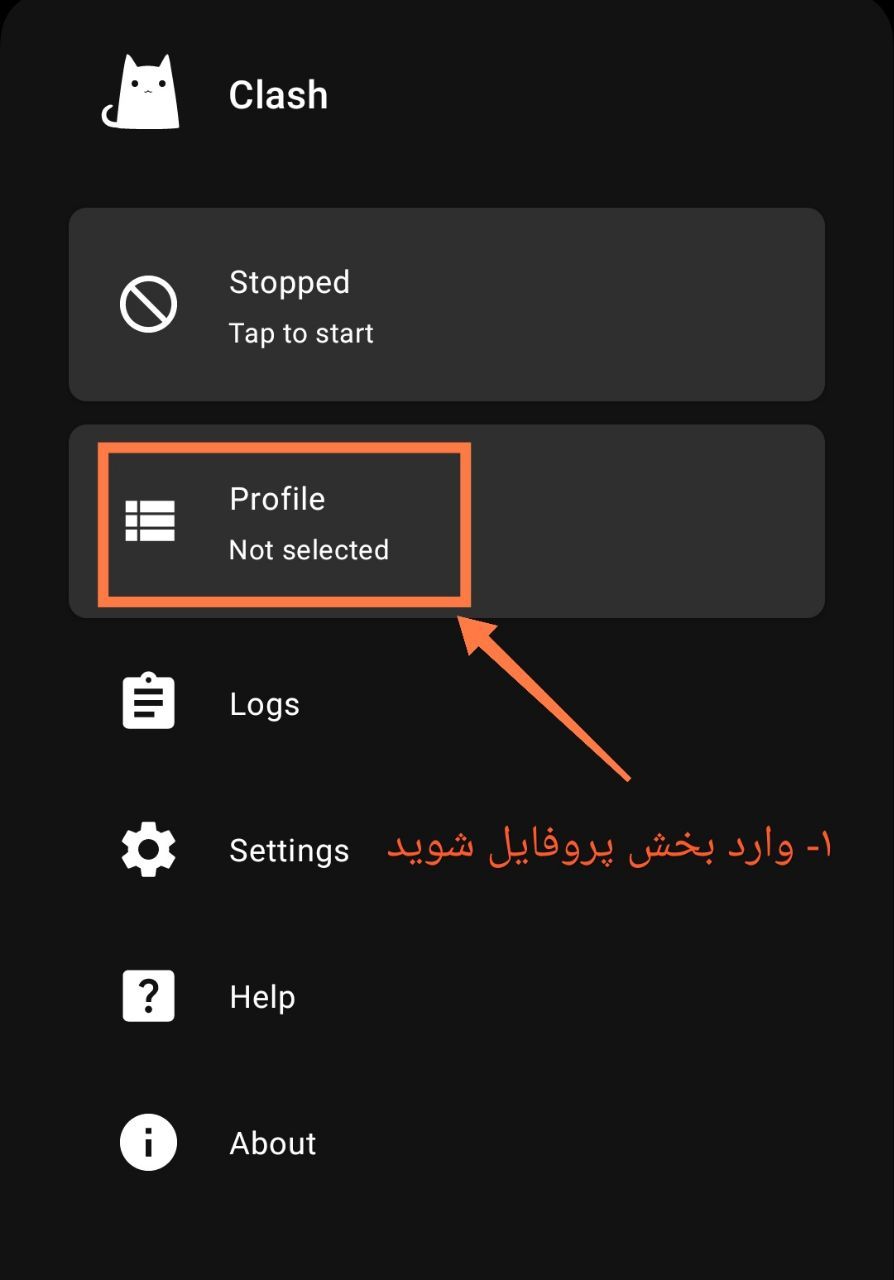
۱- در صفحه اصلی نرمافزار کلش، وارد بخش پروفایل شوید.
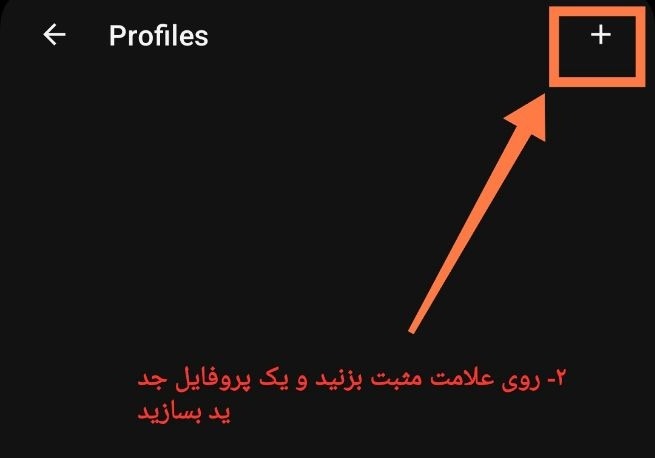
۲- در قسمت پروفایل، روی علامت مثبت، تپ کنید تا وارد محیط ساخت یک پروفایل جدید شوید.
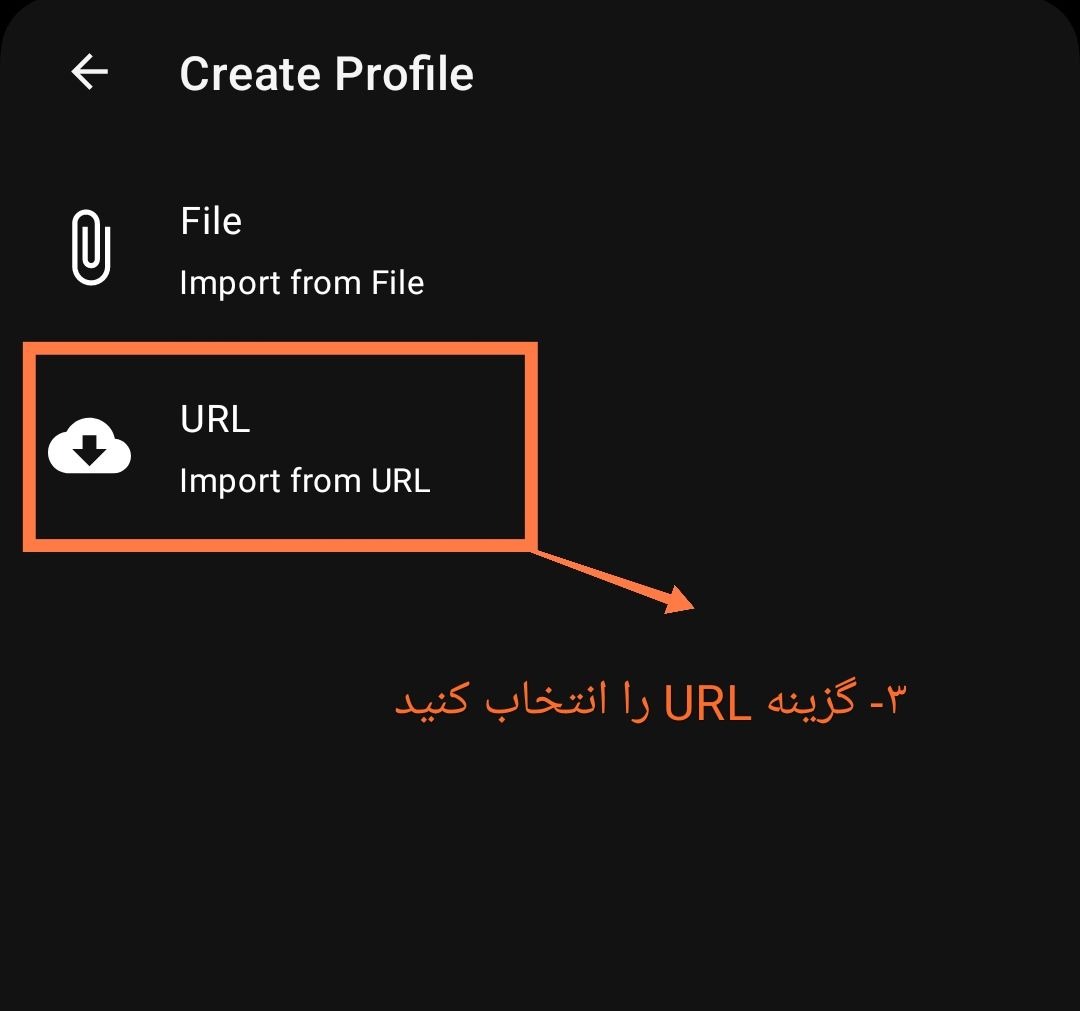
۳- در محیط ساخت پروفایل جدید، گزینه URL را انتخاب کنید.
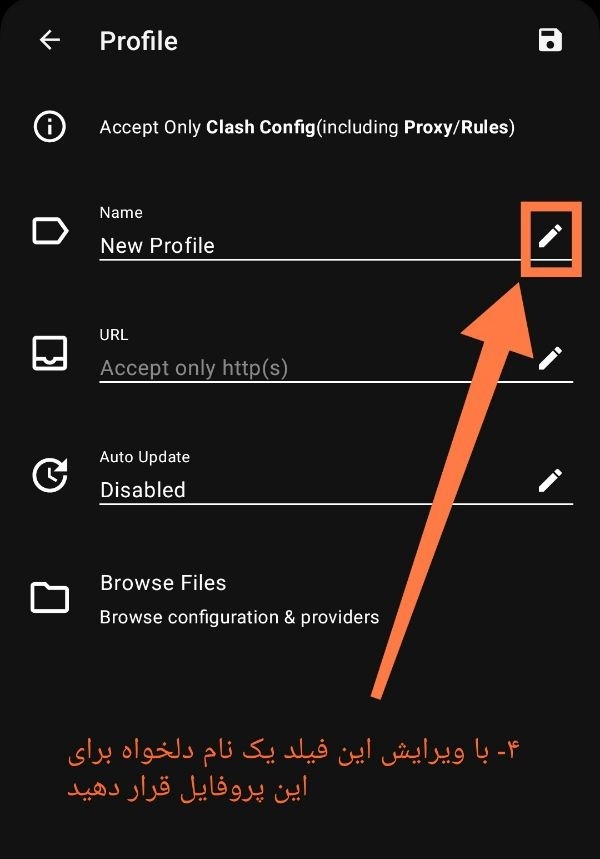
۴- در فرم ثبت پروفایل جدید، با تپ کردن آیکون مداد، در قسمت فیلد نام، یک نام دلخواه برای پروفایل خود درج کنید.
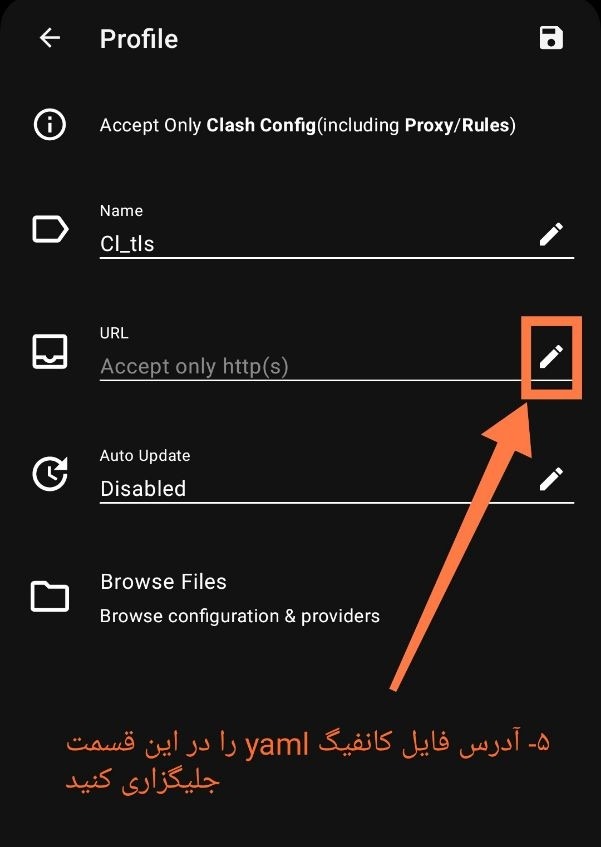
۵- در فرم ثبت پروفایل جدید، با تپ کردن آیکون مداد در فیلد URL، آدرس URL فایل Yaml خود را قرار دهید.
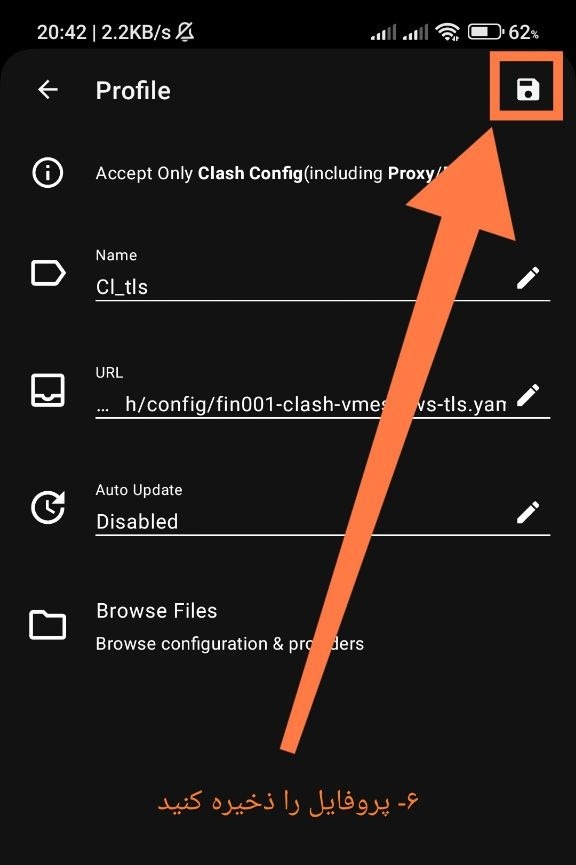
۶- با تپ کردن آیکون قسمت بالا، سمت راست، پروفایل جدید خود را ذخیره کنید.
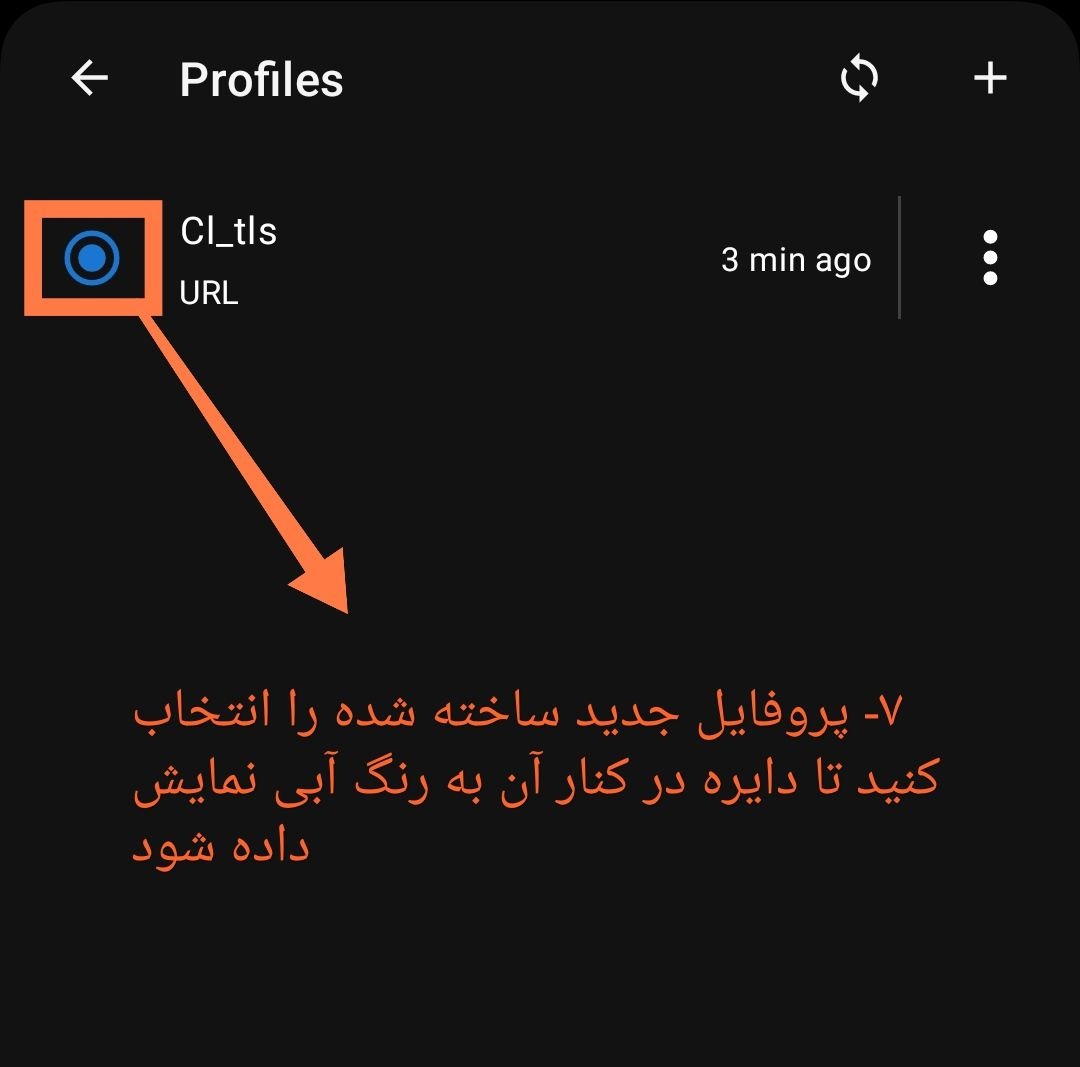
۷- پروفایل جدید ساخته شده انتخاب کنید تا دایره کنار آن به رنگ آبی در بیاید.
۸- با تپکردن کلید برگشت یک مرحله به عقب بیایید تا وارد صفحه اصلی نرمافزار کلش شوید.
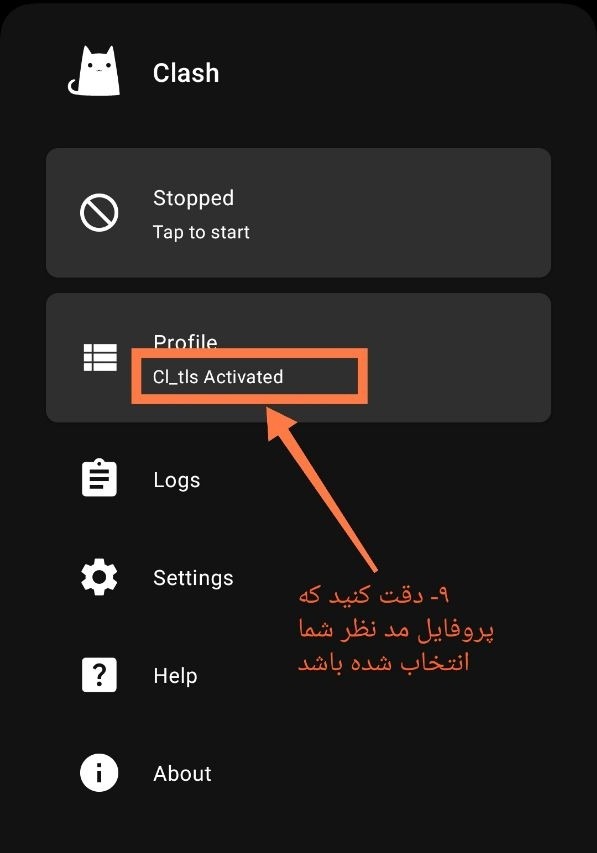
۹- دقت کنید که پروفایل مد نظر شما انتخاب شده باشد.
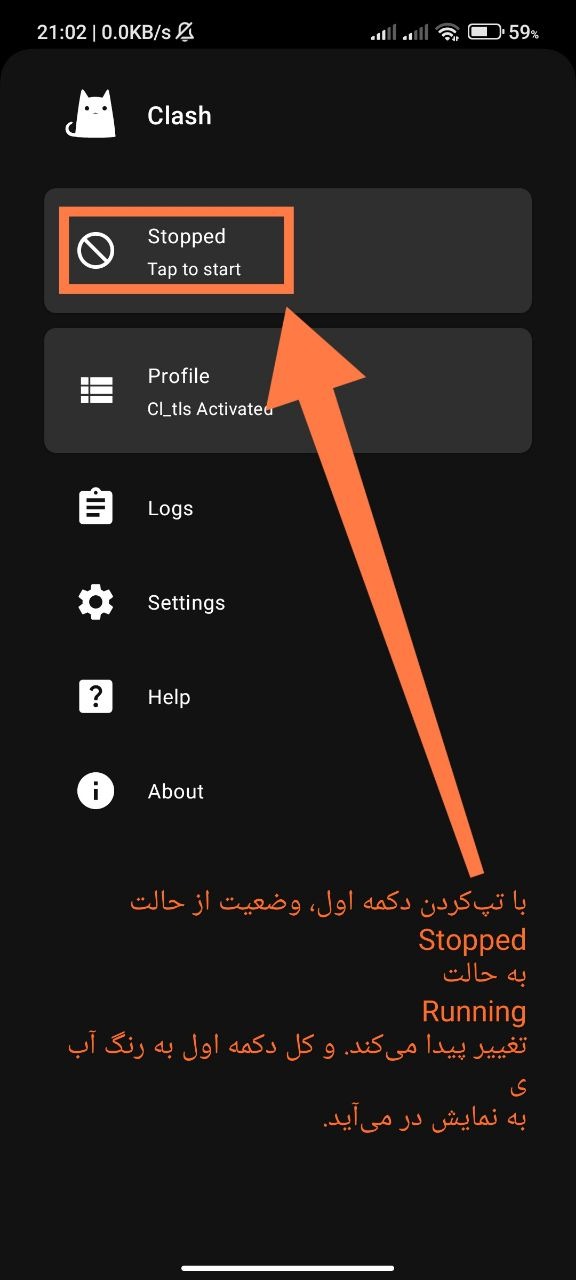
۱۰- با تپ کردن دکمه اول، وضعیت از حالت
Stopped
به حالت
Running
تبدیل خواهد شد و رنگ دکمه اول نیز آبی خواهد شد.
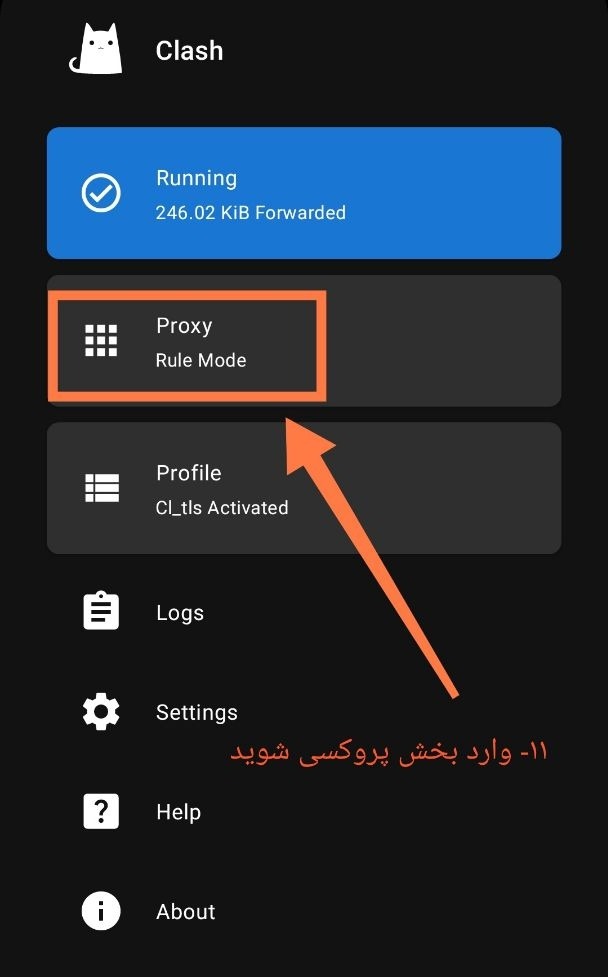
۱۱- وارد بخش پروکسی شوید.
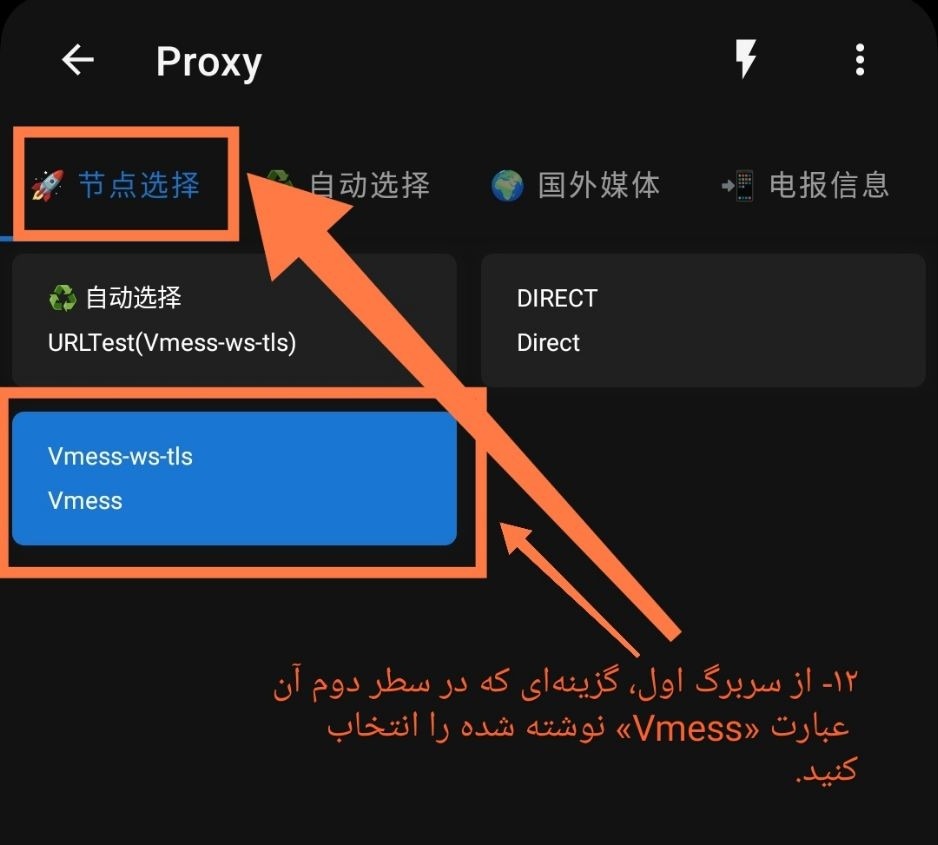
۱۲- از سربرگ اول، گزینهای که در سطر دوم آن گزینه «Vmess» نوشته شده را انتخاب کنید.
۱۳- با تپکردن هر یک از دکمههای با آیکون رعد و برق، سرعت اتصال شما تست میشود.
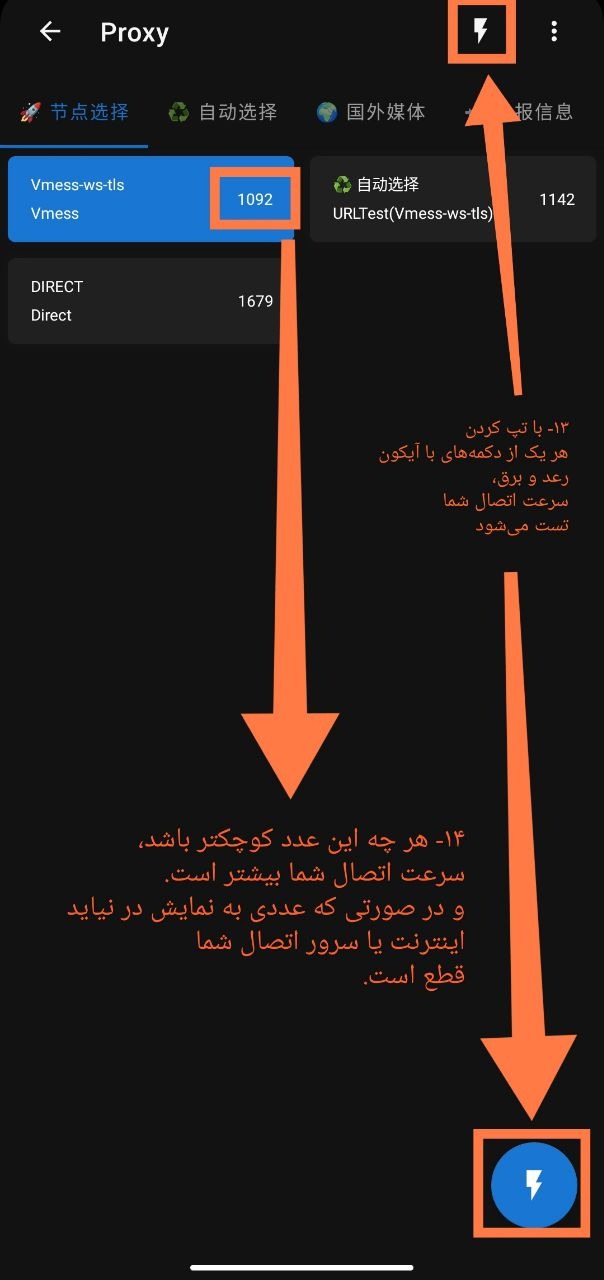
۱۴- هر چه این عدد کوچکتر باشد، سرعت اتصال شما بیشتر است.
و در صورتی که عددی به نمایش در نیاید
اینترنت یا سرور اتصال شما قطع است.
۱۴- هر چه این عدد کوچکتر باشد، سرعت اتصال شما بیشتر است.
و در صورتی که عددی به نمایش در نیاید
اینترنت یا سرور اتصال شما قطع است.
۱۵- با استفاده از کلید برگشت، یک مرحله به عقب برگردید.
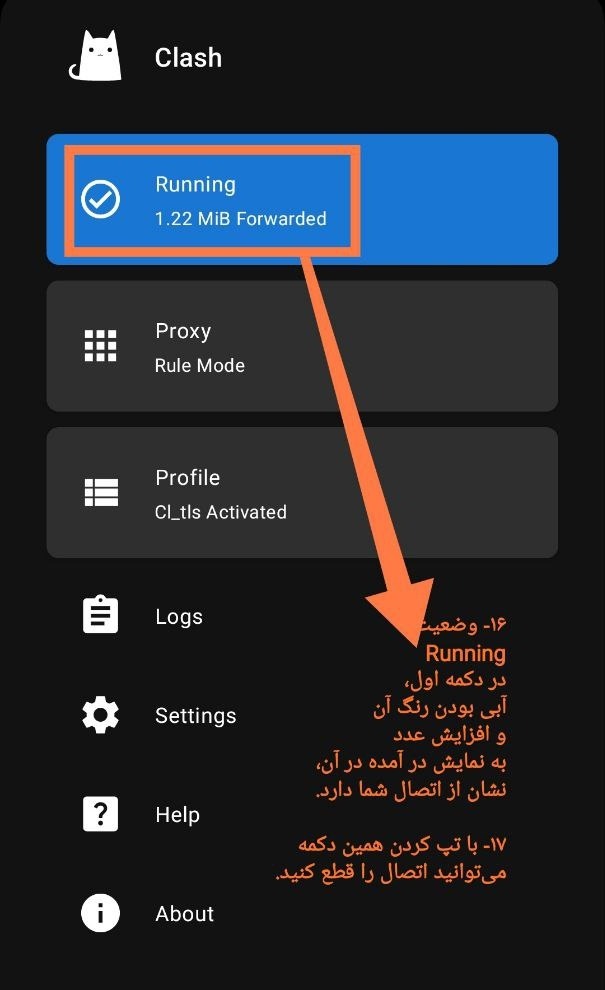
۱۶- وضعیت
Running
در دکمه اول،
آبی بودن رنگ آن
و افزایش عدد
به نمایش در آمده در آن،
نشان از اتصال شما دارد.
Running
در دکمه اول،
آبی بودن رنگ آن
و افزایش عدد
به نمایش در آمده در آن،
نشان از اتصال شما دارد.
۱۷- با تپ کردن همین دکمه
میتوانید اتصال را قطع کنید.
۱۷- با تپ کردن همین دکمه
میتوانید اتصال را قطع کنید.